投稿

ラズベリーパイ4で画面が自動でオフにならないようにする

イメージ
ラズベリーパイを デジタルサイネージとして使う場合、スクリーンセーバーや省電力用画面暗転が起動してしまっては困る。暗転を停止するために一分設定を変更する コンソールを開き/etc/lightdm/lightdm.conf を編集 sudo nano -w /etc/lightdm/lightdm.conf 下記を追記する [SeatDefaults] xserver-command=X -s 0 -dpms このあと再起動すると暗転しなくなる。

Googleスライドを使ってiPadやPCをデジタルサイネージにする

イメージ
 デジタルサイネージの内容更新といえば専用ソフトでSTBにアクセスしたり、USBメモリを差し込んで画像を読み込ませるなどの方法をとっていました。最近は集中管理配信やクラウド配信のソリューションも見られます。 クラウド配信ならばサーバーを用意したり設定したりすること無く簡単に作成できます。 またWEBページのカタチで配信すればブラウザを搭載した古いiPad,スマートフォン,ノートPCなどをデジタルサイネージにすることが可能です。 今回は Googleスライド を利用して無料で簡単に配信する設定を選定しました。 1.スライドを作成 配信に利用するgoogleアカウントを使い新しいスライドを作成します。 パワーポイントのようなにプレゼンテーションを作る感覚でサイネージの内容を作成します。 今回はレシピ集のテンプレートを表示する最ネジにしてみます。 2.WEBに公開を選択 3.配信設定 プレイヤーの読み込み後すぐにスライドショーを開始すると最後のスライドまで到達したら再度開始するをチェックします。自動表示3びょうだと早いので調整します。 3.公開 URLが表示されますのでそちらを配信したいブラウザに貼り付けます。 4.ブラウザで表示してフルスクリーンにする ブラウザによってフルスクリーンにする方法は異なりますがクロームの場合はF11で降るするリーンになります。そのまま放置すればデジタルサイネージとして利用可能です。 今回作ったサイネージのURLをおいておきます。 https://docs.google.com/presentation/d/e/2PACX-1vTH4MYuNFFhHi4yjZyapnNsfhXkoKb8VDl31u9pOviV30Qp1Tsdj-b294PYaylFAV_wcx8QjkdY89LP/pub?start=true&loop=true&delayms=10000&slide=id.gc6f83aa91_0_79 こちらとラズベリーパイ+普通のテレビやモニタ+モニタスタンドを利用して格安のデジタルサイネージを構築することができます。近日投稿予定 ※注意点 この方法はWEBに公開になりますのでURLを知っていると誰でも表示することができます。プライベートゾーンのサイネージには向きませんのでご注意ください。URLを推察す...

Windows7PC(VAIO pcg61611n)をWindows10にしておく

イメージ
 小売店から引き上げてきたVAIO pcg61611n Win7 AMD Athlon Ⅱ P320 2G*2メモリ MS Office無し とりあえず用途が無いのでWindowsだけ10にしておく。 2020年12月だが今だwin7のコードでアクティベート可能だ。 一旦別のwindows10PCでインストールツールをUSBメモリに書き込んでから作業します。 USBメモリが初期化されるので専用のUSBメモリを用意しておくと良いです。 リンク 1.インストールツールをダウンロード https://www.microsoft.com/ja-jp/software-download/windows10 下のツールを今すぐダウンロードからダウンロードしたものを実行する 2.同意するを選択 よく読んで同意する 3.別のPCのメディアを作成するを選択 4.64ビットが選択されていることを確認 流石にWindowsXP時代の32ビットCPUPCにWindows10を入れることは無いので64ビットだけでOK。 以前XP PCを無理やりやってみたが当然スペック不足で使わなくなった。しかもその時用の32ビットで作ったツールのせいで64対応PCに32ビットwindows10を入れてしまいやり直しになったことがある。なので余計なものは作らないほうが良いです。 5.USBフラッシュドライブを選択 6.書き込むUSBメモリを選択 7.暫し待つ 8.完了 完了を選択してusbメモリを取り外す 9.WINDOWS10を入れるpcのデータをバックアップしておく 閉店した小売店のデータだができるだけバックアップしておく 10.WINDOWS10を入れるpcをシャットダウンしてUSBメモリを挿入電源をON 起動時にF11を連打。 VAIO Pの起動デバイス変更 この画面にいけば成功 11.今すぐインストール 12.ライセンス PC裏面に貼ってあるwin7のプロダクトキーを入力 13.新規インストールを選択 14.インストールする先を選択 完全にクリアする場合はすべて削除して残ったドライブを選択して次へ 15.インストールが始まります。 16.うまくいくとコルタナが喋りだすので指示通りに設定します。 かなりの大声で ”こんにちわ、コルタナです!!” としゃべるのですぐに気が付きます。...

Raspberry Pi の Chromium で更新失敗のポップアップが出ないように自動起動する

イメージ
 サイネージ用Raspberry Pi にキオスクモードでChromiumが自動起動するように設定する ブラウザを自動起動するために /etc/systemd/system/chromium-autorun.service ファイルを新しく作ります。 [Unit] Description=Chromium Autorun [Service] Environment=DISPLAY=:0.0 Environment=XAUTHORITY=/home/pi/.Xauthority ExecStartPre=/home/pi/pre-autorun.sh ExecStart=/usr/bin/chromium-browser --noerrdialogs --disable-infobars --disable-background-mode --kiosk --app={ここにURL} Restart=on-abort User=pi Group=pi [Install] WantedBy=multi-user.target {ここにURL}の部分に起動時に開くURLを指定する。 配信サーバーがなければgoogle スライドで作成してファイル→ウェブに公開で作成すればよいだろう。※そのうち記事にします。 続いて /home/pi/pre-autorun.sh ファイルを作成 #!/bin/bash #無線LAN、モニタ認識用待ち時間 sleep 15 #画面2枚ミラーする場合 #xrandr --output HDMI-1 --same-as HDMI-2 実行権をつける chmod 755 /home/pi/pre-autorun.sh 自動起動するように登録 sudo systemctl enable chromium-autorun.service sudo systemctl start chromium-autorun.service 基本これで良いが暫く経つと とアップデート失敗しましたとポップアップが出てくる事がある。そうあった場合は起動コマンドのオプションに  --check-for-update-interval=1 --simulate-critical-update を追加してみる。 [Unit] Descripti...

Raspberry Pi 4 でデュアルディスプレイの拡張・複製

イメージ
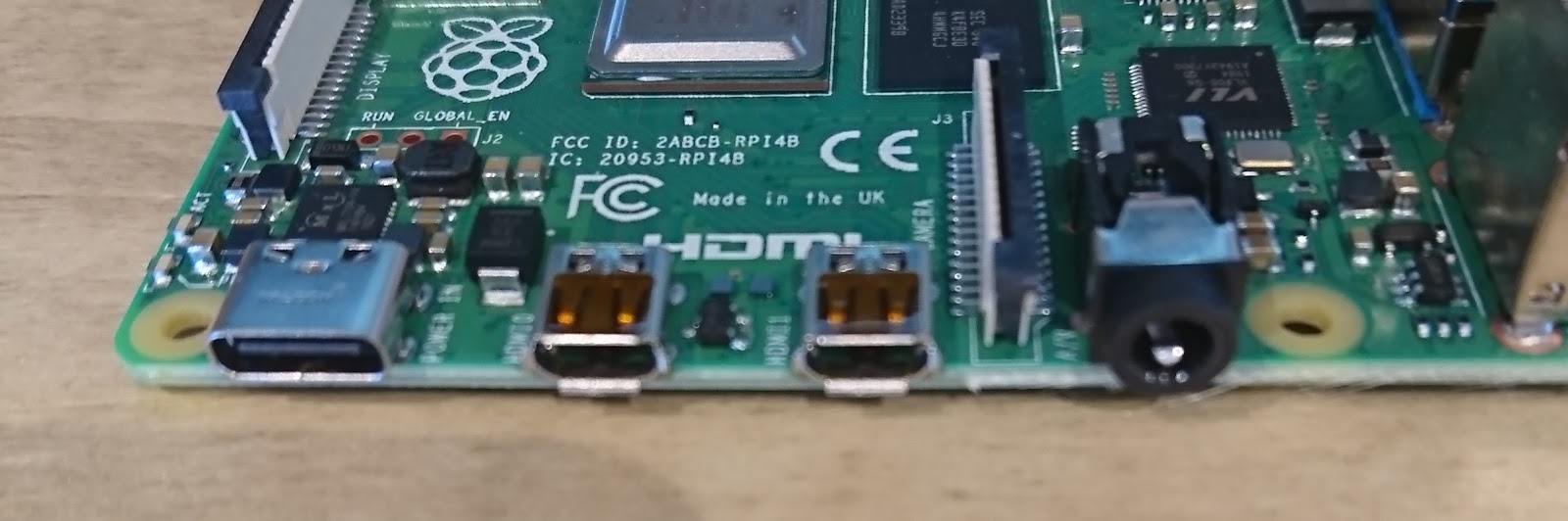
 ラズベリーパイ4からHDMIがmini2系統出力できるようになった。 今まででやりにくかったデュアルディスプレイがかんたんに実装できるようになった。 ケーブルでモニター2枚につないで設定→ScreenConfigurationから設定ができる。 しかしながら、2枚のモニタで同じ画面を表示する設定(複製)がない。サイネージでの利用を考えてモニタ2枚に同じ内容を表示したいのでそれでは困る。 ミラーリングしたい場合は起動後モニターが接続された状態で以下のコマンドを叩くと可能になる。 xrandr --output HDMI-1 --same-as HDMI-2 HDMI-1、HDMI-2の部分が違う場合がある。わからないときは xrandr --current で調べることができる。 モニタが認識できる状態でないとコマンドが動作しないので起動時に自動でミラーにする際は実行タイミングに注意してください。 リンク

格安デジタルサイネージの選定

イメージ
 カフェで利用中のデジタルサイネージ用モニターが故障してしまった。 このクラスの32インチのものがついていたのだが、高価なのでラズベリーパイとTVモニタをを組み合わせたものを選定しました。4万円以下でWEB配信サイネージを構築します。 ハイセンス 32V型 ハイビジョン 液晶テレビ Raspberry Pi 4 Model B Ultimate Kit/ラズベリーパイ4B(4GB RAM)フルセット 上記モニタの壁掛け用穴の位置が長方形タイプなので壁掛け金具も別のものを用意する必要がありました。 EAYHM VESA変換プレート 200X200/100X200/150X150/150X200 VESA調節 アダプタ モニターアーム 壁掛け金具用 ラズベリーパイを使ったWEB配信型サイネージの設定は こちら 。

コンパクトな無線(bluetooth)キーボード

イメージ
  アーロンチェア用ヘッドレスト を購入した際、キーボードとマウスの位置を手前に引き出せるようにしたため、フルサイズの有線キーボードでは不便が生じました。そのため家にあるbluetooth接続のモバイル向けキーボードを試してみました。 ELECOM(エレコム) Bluetooth(R)3.0対応スタンダードキーボード TK-FBP052WH しかし、このキーボード{}[]:;がすべてファンクションキー経由での入力になり、コーディング困難なことはなはだしい・・・そのため別のキーボードを選定しました。 jp配列 Ewin キーボード ワイヤレス bluetooth {}[]:;の問題が解決されてだいぶ改善されました・・・が今度は\がLeftShiftの真横にぴったりくっついて配置されているという罠がありました。こちらはなれれば何とかなりそうなのでこのまま使用。